
Материал специально для Радоживы подготовил Родион Эшмаков.
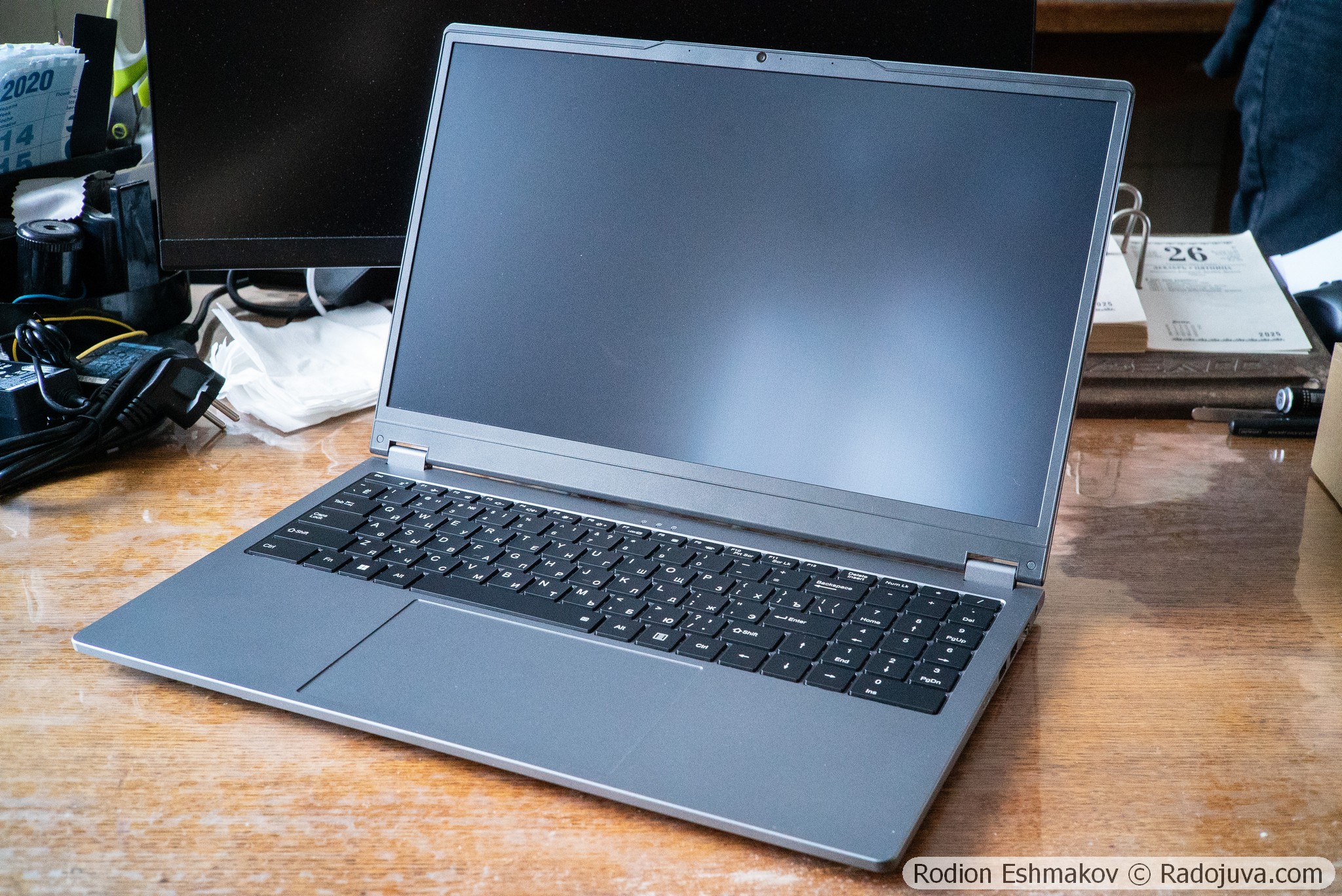
Ninkear YBOOK 15.
Компьютер предоставлен для обзора и теста представителем компании Ninkear в РФ. Международный сайт производителя здесь.
Ninkear YBook 15 – это легкий бюджетный ноутбук на Windows 11 Pro с 15.6” сенсорным дисплеем, который можно использовать как планшет. В своем классе является одним из самых доступных устройств. Ноутбук ориентирован прежде всего на потребление мультимедийного контента и офисное использование, основной упор в этой модели сделан на связанные с используемым форм-фактором возможности, нежели на высокий уровень вычислительной мощности. В этом обзоре проведен анализ производительности Ninkear YBook 15 в сравнении с тонким трансформером Dell XPS 13 9365 2-in-1 (2017), а также установлены некоторые характеристики, не заявляемые производителем.
Технические характеристики
Источник – сайт производителя;
Тип исполнения – ноутбук-трансформер;
Размеры – 358×233×23 мм;
Масса – 1666 г;
Дисплей – 15.6”, IPS, 1920×1080, 56% sRGB (измерено), мультитач-сенсор (до 10 касаний) без поддержки пера;
Клавиатура – с подсветкой и NumPad;
Центральный процессор – AMD Ryzen 3 3250U (TDP 15 Вт, 2 ядра/4 потока; базовая частота 2.6 ГГц, предельная частота 3.5 ГГц, кэш L1-L2-L3 128 Кб/ядра – 512 Кб/ядро – 4 Мб, критическая Т 105°С, литография 14 нм, год выпуска – 2023 );
Графический процессор (интегрированный) – AMD RX Vega 3 (архитектура GCN 5.0, 192 конвейера, частота 300-1200 МГц, TDP до 15 Вт, литография 14 нм, год выпуска – 2019);
Оперативная память – 2 слота DDR4, до 64 ГБ суммарно (2×32 Гб), в конфигурации 1×16 Гб DDR4 2400 МГц no-name – одноканальный режим;
Накопитель – слот 1×M.2 2280 для SATA III SSD (NVMe не поддерживается), в конфигурации 1×512 Гб SSD no-name;
Порты ввода-вывода – 1×USB Type C (только передача данных), 1×USB 3.0, 2×USB 2.0, 1×HDMI, 1×1.0G LAN, 1×3.5 mm Audio Jack, 1xDC-in Jack;
Беспроводная связь – WiFi 5, Bluetooth 4.2;
Камера – 0.9 Мп 16:9 1280×720, видео 720p 30 fps, FOV~80°;
Охлаждение – активное, вентилятор с медным радиатором и одной теплотрубкой;
Питание – батарея 38 Вт·ч (7.6 В 5000 мА·ч – 1-4 ч автономной работы), адаптер для сети переменного тока 45 Вт (15 В 3 А);
Датчики – акселерометр;
Операционная система – Windows 11 Pro;
Производство – Китай, Shenzhen Ninkear Technology Co., Ltd;
Стоимость (2026.03.14) – 459€. На маркетплейсах (Ozon и др.) – от 375$.
Исполнение и конструкция
Ноутбук Ninkear YBook 15 поставляется в простой картонной коробке с листами пенки. Комплект поставки включает не только ноутбук, зарядное устройство, руководство пользователя и гарантийный талон (на территории РФ гарантия производителя составляет 1 год, есть сервисные центры в 6 городах РФ), но и, внезапно, фирменные проводную мышь и коврик. Это сделано для пользователей, не привыкших работать с тачпадом.


Корпус ноутбука выполнен целиком из пластика серого цвета, как и во многих других офисных моделях, например Dell Latitude 5540. Фирменный логотип нанесен только на верхнюю крышку. Ноутбук имеет очень небольшую массу 1.67 кг и малую толщину корпуса несмотря на наличие активного охлаждения. Также можно отметить небольшую толщину рамок дисплея, наличие полноценной клавиатуры с NumPad и F-клавишами.
Клавиатура этого ноутбука имеет белую светодиодную подсветку с двумя уровнями яркости, что присутствует еще и не в каждом топовом решении – в моем Dell Precision 7540 в практически максимальной конфигурации, например, клавиатура без подсветки. А это очень удобно для работы без освещения. Сама по себе клавиатура имеет очень комфортные, на мой взгляд, клавиши с довольно большим ходом, четким и приятным кликом – для офисной работы это очень здорово. Но есть и неприятная мелочь: правая клавиша Shift имеет усеченную длину в пользу расположения полноценных клавиш-стрелок. Это не самый лучший компромисс, хотя и широко распространенный в современных ноутбуках, поскольку при наборе текста можно легко ошибиться, нажав стрелку вверх вместо Shift. В том же Dell Precision 7540 этот нюанс учли, расположив блок стрелок немного ниже, тем самым высвободив место для полноценной длинной клавиши Shift, а в Dell Latitude 5540 просто ужали стрелки вверх и вниз по вертикали вдвое, что тоже не очень хорошее решение.


Ninkear YBook 15 обладает большим (137×88 мм) тачпадом с поддержкой нескольких касаний и жестов. Кроме того, тачпад оснащен двумя кнопками, расположенными в нижней половине панели. Правой кнопке мыши соответствует правая нижняя область тачпада, а вот нажатие левой кнопки мыши происходит как при взаимодействии с левой частью тачпада, так и с серединой правой половины панели. Сенсорная панель ноутбука имеет приятное на ощупь покрытие, пользоваться ею комфортно.
Основной «фишкой» ноутбука, является, конечно же, режим планшета с сенсорным экраном. Дисплей можно повернуть на 180°, при этом клавиатура автоматически отключается, а система переходит в режим планшета и автоматически устанавливает нужную ориентацию дисплея. Экран поддерживает до 10 касаний одновременно, но не поддерживает ввод при помощи пера, что сильно ограничивает функциональность модели: без пера ноутбук не подойдет для, например, работы с электронной доской (преподавание), рисования. Кроме того, дисплей Ninkear YBook 15 имеет бортик, что может быть не вполне удобно при работе с тачксрином. Также стоит заметить, что петли в Ninkear YBook 15 не цельнометаллические и долговечность механизма в целом под вопросом. В моем Dell XPS 9365 2-in-1, например, со временем перетёрлись шлейфы тачкскрина, но вот металлические петли работают по-прежнему хорошо спустя много лет. Тем не менее, сам по себе планшетный режим может быть полезен, особенно если не требуется постоянного переключения – например, если ноутбук используется в качестве этакого сенсорного «терминала».


Ninkear YBook 15 оснащен 15.5” IPS дисплеем с разрешением Full HD 1920×1080 пикселей. Углы обзора и контраст – типичные для недорогих матриц, без нареканий. Производитель не предоставляет информацию о цветовом охвате используемой матрицы, а потому мною были проведены измерения при помощи спектрометра OceanOptics USB4000 и рассчитаны в соответствии со стандартом CIE 1931 характеристики цветности монитора. Как можно было ожидать, в этом плане чудес никаких ноутбук не преподносит: матрица имеет охват всего 56% от цветового пространства sRGB. Для обработки фотографий, например, такой дисплей использовать не рекомендуется, хотя для офисной работы и развлечений это не столь важно. Например, в похожем по классу и куда более дорогостоящем ноутбуке Dell Latitude 5540 экран практически такой же.


Измеренный цветовой охват матрицы дисплея Ninkear YBook 15.
На рамке дисплея сверху есть глазок простенькой 0.9 Мп web-камеры. Её качество достаточно для того, чтобы физиономию пользователя могли опознать на видеоконференции, но не более.
Адаптер питания Ninkear Ybook 15 совсем невелик и имеет мощность всего 45 Вт, к ноутбуку подключается посредством старомодного круглого разъема, который располагается на левой стороне корпуса. Там же присутствуют один разъем Type C для передачи данных (для зарядки не подойдет), один и единственный USB 3.0 разъем и HDMI порт. Справа располагаются 3.5 мм разъем для аудио, LAN порт и два низкоскоростных USB 2.0 разъема. Там же находится и кнопка включения устройства – просто кнопка, без сканеров отпечатков пальцев и прочего. Хорошо, что ее расположили не на клавиатуре ноутбука, где есть риск ее случайного нажатия при наборе. На задней части корпуса есть только вентиляционные отверстия. Мне не хватило, пожалуй, кард-ридера для SD или microSD карт – поставить его несложно, а польза от него существенная.


Для обслуживания ноутбука (чистка системы охлаждения, замена термопасты) достаточно снять нижнюю крышку, которая крепится защелками и 14 винтами с обычной крестовой головкой. Один из винтов спрятан под круглой наклейкой посередине, а еще два – под резиновыми ножками рядом с петлями экрана. Сами ножки держатся на клее и после разборки ноутбука их придется наклеить заново. Такой подход к креплению крышки неприятно удивил – во всех других ноутбуках, которыми мне довелось пользоваться, такого не было. Говорят, подобное решение отнюдь не редкость для дешевых моделей.


Сняв нижнюю крышку, можно получить возможность к замене SSD накопителя (поддерживается только SATA; NVMe НЕ поддерживается), плашек ОЗУ, батареи, а также обслуживанию системы охлаждения. Накопитель и оперативная память в этом ноутбуке используются ноу-неймовые: на них буквально нет маркировки производителя. Хорошо, что они имеют возможность замены, а не распаяны на плате. Поскольку в ноутбуке установлена 1 планка DDR4 ОЗУ на 16 Гб, память работает в одноканальном режиме. Некоторый прирост производительности можно получить, если добавить еще одну такую же планку или заменить эту на две парные. Вентилятор системы охлаждения похож на тот, что присутствовал в мини-ПК Ninkear M7. Теплотрубка процессора всего одна. На SSD радиатора нет. Система охлаждения не особо производительная, но должна подойти для используемого процессора.
Производительность и стабильность системы. Сравнение с Dell XPS 9365
В ноутбуке Ninkear YBook 15 установлен энергоэффективный двухъядерный процессор AMD Ryzen 3 3250U с графическим чипом RX Vega 3. Несмотря на то, что данный процессор выпущен в 2023 году, фактически это решение являлось морально устаревшим уже тогда в силу используемого техпроцесса 14 нм, старой архитектуры Zen и банально малого числа физических ядер. По сути, этот процессор эквивалентен старому Intel Core i5-7200U из 2017 года, хотя используемая графическая составляющая все же получше и соответствует примерно Intel UHD Graphics 630. Скорее всего в этом ноутбуке процессор работает в режиме TDP 25 Вт (в BIOS установлено «Автоматически»), при этом для видеопамяти выделено 512 Мб из ОЗУ.


Сразу после включения ноутбука система потребляет 2.4 Гб ОЗУ из доступных 15.5 Гб. Как можно сразу увидеть в Диспетчере задач, процессор ноутбука имеет разные режимы работы при питании от сети и от батареи, причем настраиваемые в ОС схемы электропитания на поведение особого внимания не оказывают. При работе от батареи отзывчивость системы недостаточно хороша даже без нагрузки, при питании от сети интерфейс становится значительно более плавным. С учетом этого производительность ноутбука оценивалась как при питании от сети, так и при питании от батареи. Использовались синтетические тесты Cinebench R23, Furmark 1 и CrystalMark v. 8.0.6 – загруженные с официальных ресурсов. Парные тесты выполнены в сравнении с ноутбуком Dell XPS 9365 (Intel Core M5-7Y54 1.2-3.2 ГГЦ, 2 ядра 4 потока, TDP 4.5 Вт – с пассивным охлаждением, 8 Гб ОЗУ, графика Intel HD 615, SSD NVMe 256 Гб).
Установленный в Ninkear YBook 15 SSD накопитель обеспечивает типичную для SATA SSD скорость чтения-записи. Это все еще намного лучше, чем HDD. В офисном режиме использования разницу между SATA и NVMe дисками едва ли удастся ощутить на деле.

Скорости чтения и записи на SSD Ninkear YBook 15.
При питании от батареи с однопоточной нагрузкой частота процессора осциллирует в интервале от 0.9 до 3.2 ГГц, причем вентилятор не работает в полную силу, а отзывчивость системы снижается существенно. В этом тесте устройство набирает 518 баллов, что соответствует уровню процессоров 2011 года типа Intel Core i5-2520M (Sandy Bridge).


При тестировании в многопоточном режиме процессор быстро сбросил частоту с 3.3 ГГц до стабильных 2.6 ГГц. При этом также вентилятор ноутбука работал довольно тихо. Результат составил 1606 баллов, что также соответствует старым мобильным процессорам типа Intel Core i5-2520M (Sandy Bridge).


Графический процессор при работе от батареи без нагрузки на процессор работает на частоте 0.7 ГГц МГц и обеспечивает производительность на уровне старых видеокарт типа AMD 8750M (2013 г) – 6 fps в Furmark при разрешении 1920×1080. При однопоточной нагрузке частота кадров снижается до 4 fps, частота ядра начинает осциллировать в интервале 0.45-0.7 ГГц. В случае полной нагрузки на ЦП и ГП в Furmark фреймрейт падает до 3 fps, а частота видеоядра – до 0.47 ГГц. На 20% cнижаются также и результаты тестирования в Cinebench.
Такие результаты, мягко говоря, расстраивают, поскольку, очевидно, они не соответствуют реальным возможностям процессора и системы охлаждения, установленных в ноутбуке. Проблема заключается в крайне неумело настроенном управлении питанием процессора и режиме работы система охлаждения, как это было в мини-ПК Ninkear M7. Притом если в M7 это можно было исправить при помощи изменения настроек BIOS, в данном ноутбуке тех же самых настроек уже нет.
Немного лучше ситуация при тестировании ноутбука с питанием от сети. Так, в однопоточном тестировании результат составляет 632 балла, что уже соответствует процессорам типа Core i5-4200M (Haswell, 2014). Частота процессора при тестировании стабильно держится на отметке 3 ГГц.


В многопоточном тестировании частота ядер также устанавливается на 3 ГГц, ноутбук набирает 1742 балла, что примерно соответствует Intel Core i5-6200U (Skylake, 2015). Этот результат можно назвать наиболее ожидаемым, поскольку Ryzen 3 3250U по техническим характеристикам аналогичен Core i5-6200U или i5-7200U. Почему в однопоточном режиме результат оказался хуже этого уровня – непонятно.


В отсутствие другой нагрузки графическое ядро способно работать при частоте до 1.07 ГГц и обеспечивает 6 fps в Furmark. Одновременная нагрузка на ГП и ЦП в однопоточном режиме приводит к сильному снижению отзывчивости системы и колебаниям частоты процессора в диапазоне 2-2.7 ГГц, причем балл за тестирование снижается на 20%. При аналогичном тестировании в многопоточном режиме частота процессора снижается до стабильных 2.4 ГГц, а балл в тесте падает на 25%. Важно отметить, что вентилятор ноутбука при этом никогда не работает шумно, то есть при максимально допустимых оборотах.
Наблюдаемые явления также указывают на несоответствие режима работы системы охлаждения и схемы питания процессора, определяемых на уровне BIOS, действительным возможностям системы. Ведь получается, что можно с уверенностью сказать, что производительность ноутбука сильно ограничена искусственно.
Во-первых, ограничения заставляют систему сбрасывать частоты ЦП и ГП уже при 70-80°С, в то время как определяемая AMD предельная рабочая температура составляет 105°C – и для краткосрочных (от нескольких минут до нескольких часов) нагрузок это нормальный температурный режим работы процессора. Для компактной электроники, производительность которой ограничена обычно эффективностью системы охлаждения, разница 25-35°С температурного предела – это огромная величина, от которой сильно зависит быстродействие всей системы.
Во-вторых, в ноутбуке Ninkear Ybook 15 явно существует жесткое ограничение скорости вращения вентилятора системы охлаждения. По-видимому, производитель, как и в случае Ninkear M7, хотел добиться тихой работы устройства, но в совокупности с искусственным ограничением предельной температуры SoC это дало катастрофическое влияние на производительность системы в целом. Более того, при режиме работы от батареи включается еще более агрессивная схема управления питанием и температурой системы, что окончательно уничтожает быстродействие.
Таким образом, наблюдаемая проблема с низкой скоростью работы имеет сугубо программный характер и, к сожалению, не может быть исправлена в ОС или в BIOS пользователем самостоятельно. Если производитель хочет добиться низких температуры корпуса и уровня шума, то надо позаботиться о соответствующей мощной ПАССИВНОЙ системе охлаждения – с несколькими теплотрубками и теплорассеивателями. Иначе необходимо хотя бы отказаться либо от низких рабочих температур, либо от низкого уровня шума – а лучше не зажимать ни то, ни то, как делают ведущие бренды. Пользователь сам должен решать, как его ноутбук должен работать, а не получать безальтернативно медленное устройство уровня ноутбука 2012 года. В конце концов кто запрещает производителю сделать готовые адекватные схемы питания/охлаждения, переключаемые в самой ОС или хотя бы в BIOS?
Теперь посмотрим, как работает Dell XPS 9365, который изначально был спроектирован с пассивной системой охлаждения. По производительности и быстродействию он очень далек от идеала, но благодаря стабильной работе он хорошо зарекомендовал себя как носимый с собой ноутбук для офисной работы. Я его использовал и периодически использую даже для обработки фотографий. Процессор Dell XPS 9365 – Intel Core M5-7Y54 – выполнен в целом на том же технологическом уровне, что и Ryzen 3 3250U, но обладает урезанной базовой частотой и значительно более примитивным графическим ядром. Данный процессор при работе может достигать температуры 99°С. Производительность ноутбука Dell XPS 9365 не зависит от того, подключен он к сети или нет.
В однопоточном тесте процессор сначала работает при частоте 3 ГГц, затем она постепенно падает до стабильных 2.7 ГГц. Результат составляет 700 баллов, что на 10% выше, чем у Ninkear YBook 15, оснащенного более производительным ЦП и активной системой охлаждения.


В многопоточном тесте частота стабильно держится при 2 ГГц, итоговый балл – 1196. Очевидно, Dell XPS 9365 исчерпал возможности пассивной системы охлаждения в этом тесте и в этом случае уступает ноутбуку Ninkear YBook 15. И это хорошо – было бы уже даже не смешно, если бы было иначе.


В отсутствие другой нагрузки графический процессор Intel HD 615 в тесте Furmark дает 7 fps, что даже лучше, чем в случае значительно более мощной графики RX Vega 3 в Ninkear YBook 15. Однако возможности пассивной системы охлаждения уже не позволяют ядрам ЦП держать хоть сколько-то приемлемую тактовую частоту – происходит экстремальный троттлинг до 0.6-0.7 ГГц, при котором система совсем теряет отзывчивость. По опыту могу сказать, что на Dell XPS 9365 можно комфортно играть в игры только уровня Call of Duty 2 / Return to Castle Wolfenstein – как раз из-за троттлинга ядер ЦП. В целом же отзывчивость системы и быстродействие ноутбука в большинстве обычных офисных сценариев использования не хуже, чем у Ninkear YBook 15, а локальный нагрев корпуса не является чем-то катастрофическим.
Это сравнение наглядно показывает, что для обеспечения такого уровня быстродействия, как у Ninkear YBook 15, активная система охлаждения вообще не нужна. Достаточно позволить компонентам работать при той температуре, при которой они должны работать.
Заключение
Ninkear YBook 15 обладает интересным форм-фактором с хорошим для бюджетного ноутбука исполнением. Особенно удобной модель может быть для офисной работы благодаря достаточно комфортному дисплею и удобной клавиатуре с NumPad и подсветкой клавиш или в применении в качестве малогабаритного сенсорного терминала для управления каким-либо внешним устройством. Разумеется, к развлечениям типа простеньких игр или просмотра видео ноутбук также располагает. Очень приятно, что грубых аппаратных изъянов Ninkear YBook 15 не имеет, что редкость для недорогого ноутбука. А вот программная часть картинку портит: быстродействие системы сильно урезано производителем откровенно нелепыми настройками режимов питания и охлаждения, которые пользователь поменять самостоятельно не может. Остается надеяться на то, что будет некое обновление BIOS, которое позволит решить наблюдаемые проблемы с производительностью.

Сайт Радожива, обзор ноутбука.
Туда ли я зашёл?
Сюда лучше зайдите https://radojuva.com/2025/11/ninkear_m7_mini-pc_test/